ログイン画面
ブラウザはインターネットエクスプローラーではなく、
グーグルクローム、もしくはファイアーフォックスの使用を推奨しています。
インターネットエクスプローラーでは一部誤作動を起こすことがあります。
※ブラウザはクロームもファイアフォックスも無料でダウンロードできます。
管理画面URLにアクセスします。
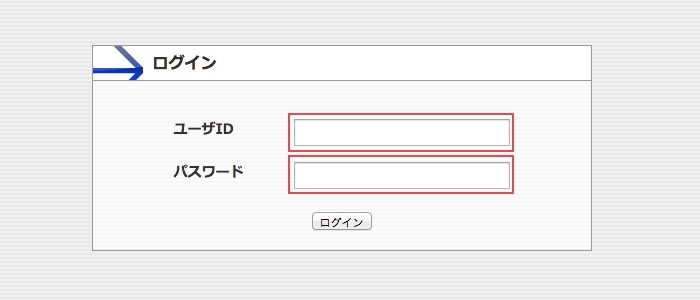
サイトのURLの後に「/admin」を付け加えて、移動してください。
例:http://example.com/ ⇒http://example.com/admin
すると図のようなログイン画面が表れますので、割り当てられた
ID、パスワードを入力し、ログインしてください。
編集/更新したい項目を各管理機能より選択できます。
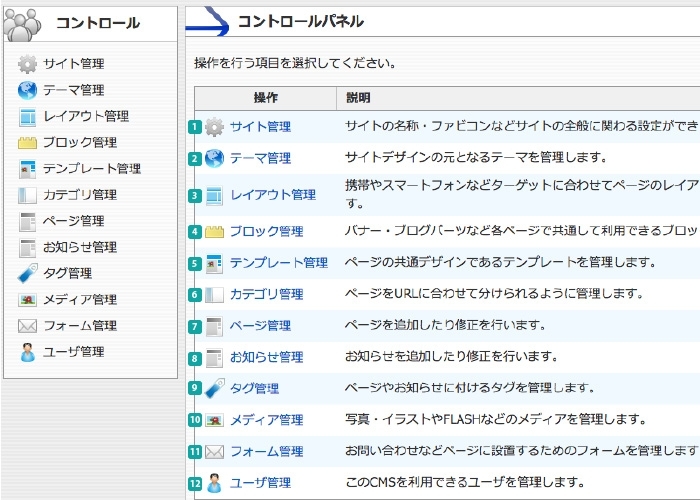
サイトの名称・ファビコンなどサイトの全般に関わる設定ができます。
サイトデザインの元となるテーマを管理します。
PCやスマートフォンなどターゲットに合わせてページのレイアウトやブロックの配置を管理します。
バナー・ブログパーツなど各ページで共通して利用できるブロックを管理します。
ページの共通デザインであるテンプレートを管理します。
ページをURLに合わせて分けられるように管理します。
ページを追加したり修正を行います。
お知らせを追加したり修正を行います。
ページやお知らせに付けるタグを管理します。
写真・イラストやFLASHなどのメディアを管理します。
お問い合わせなどページに設置するためのフォームを管理します。
このCMSを利用できるユーザを管理します。
サイト管理
ブロック管理
テンプレート管理
ページ管理
お知らせ管理
フォーム管理
ユーザー管理