フォーム管理/フォーム編集
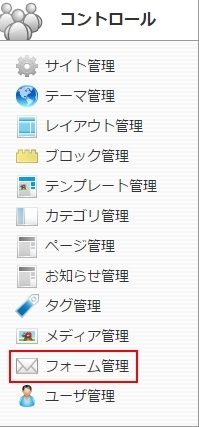
コントロールパネルから【フォーム管理】を選択します。
【入力画面】のタブをクリックします。
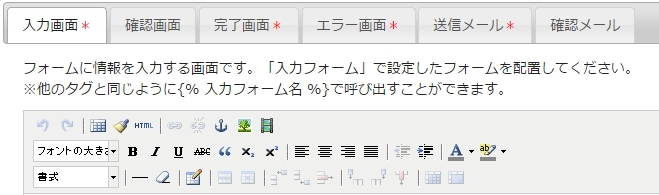
こちらではフォームの入力画面の文言を編集できます
※記号の箇所はフォーム構成データに関わるところですので、編集されないようにお気を付け下さい。
【確認画面】のタブをクリックします。
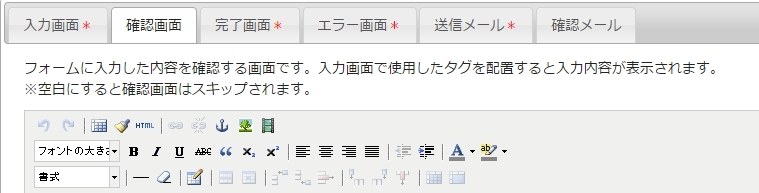
こちらではフォームの確認画面での文言を編集できます
※記号の箇所はフォーム構成データに関わるところですので、編集されないようにお気を付け下さい。
【完了画面】のタブをクリックします。
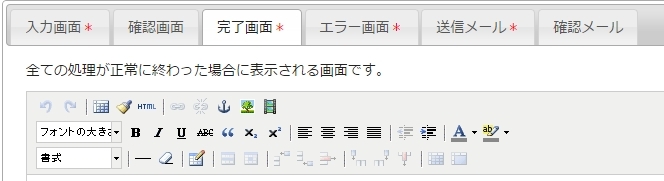
こちらではフォームの完了画面での文言を編集できます。
※記号の箇所はフォーム構成データに関わるところですので、編集されないようにお気を付け下さい。
【エラー画面】のタブをクリックします。
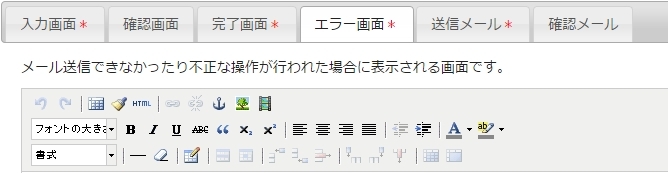
こちらでは万が一エラーが起こった際に、自動的に表示されるメッセージを編集できます。
※記号の箇所はフォーム構成データに関わるところですので、編集されないようにお気を付け下さい。
【送信メール】のタブをクリックします。

こちらでは、フォームが送信された際、運用者に通知される自動メールの文言を編集できます。
※記号の箇所はフォーム構成データに関わるところですので、編集されないようにお気を付け下さい。
【確認メール】のタブをクリックします。

こちらでは、フォームが送信された際、送信者側に送られる自動返信メールの文言を編集できます。
※記号の箇所はフォーム構成データに関わるところですので、編集されないようにお気を付け下さい。
最後に「登録する」ボタンをクリックすると完了です
サイト管理
ブロック管理
テンプレート管理
ページ管理
お知らせ管理
フォーム管理
ユーザー管理