ページ管理/新規作成(ページ編集/基本情報/CSS/JS)
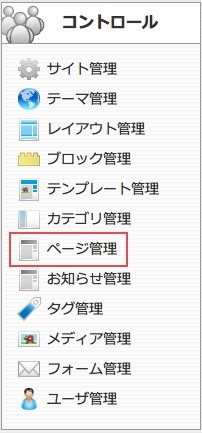
【ページ管理】をクリックします。
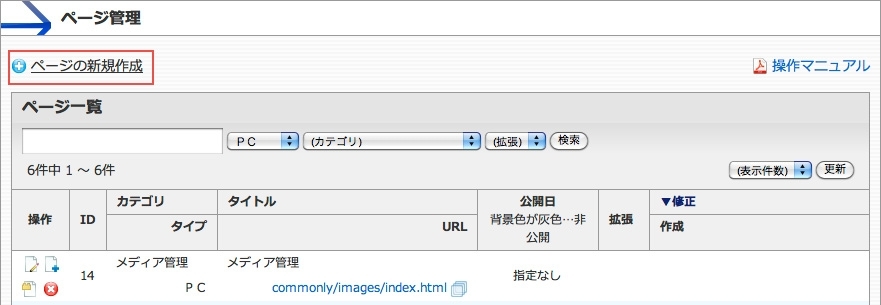
【ページの新規作成】をクリックします。
【ページ編集】タブをクリックします。
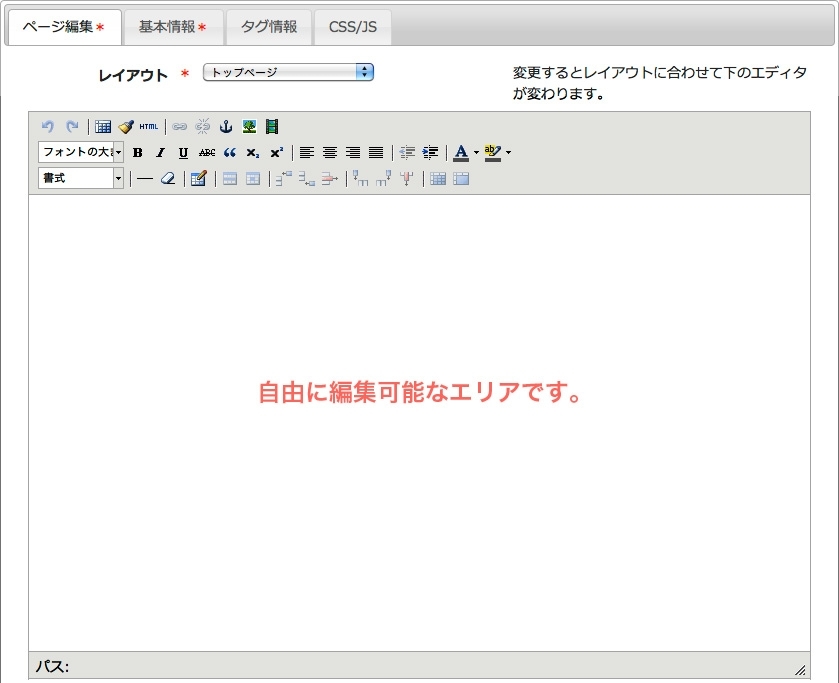
アイコンの説明
 |
取り消す |  |
やり直す |
|---|---|---|---|
 |
ガイドラインを非表示項目の表示切替 |  |
コード整形 |
 |
HTMLソース編集 |  |
リンクを挿入/編集する |
 |
リンクを解除する |  |
アンカーの挿入/編集する |
 |
画像を挿入/編集する |  |
埋め込みメディアを挿入/編集する |
 |
フォントサイズを変更する |
 |
テキストを太字にする |
 |
テキストを斜体にする |  |
テキストを下線付にする |
 |
テキストを取消線付にする |  |
選択した文字を引用扱いにする |
 |
選択した文字を上付きにする |  |
選択した文字を下付きにする |
 |
テキストの左揃え |  |
テキストの中央揃え |
 |
テキストの右揃え |  |
テキストを均等に割付する |
 |
テキストを字上げする |  |
テキストを字下げする |
 |
テキストの色を変更する |  |
テキストの背景色を変更する |
 |
見出しを挿入する |  |
水平区切り線を挿入する |
 |
整形情報(フォーマット)を削除する |  |
表を挿入する |
 |
行のプロパティを編集する |  |
セルのプロパティを編集する |
 |
選択されている行の上に行を挿入する |  |
選択されている行の下に行を挿入する |
 |
選択されている行を削除する |  |
選択されている列の左に行を挿入する |
 |
選択されている列の右に行を挿入する |  |
選択されている列を削除する |
 |
結合されたセルを分割する |  |
選択されたセルを結合する |
【基本情報】タブをクリックします。
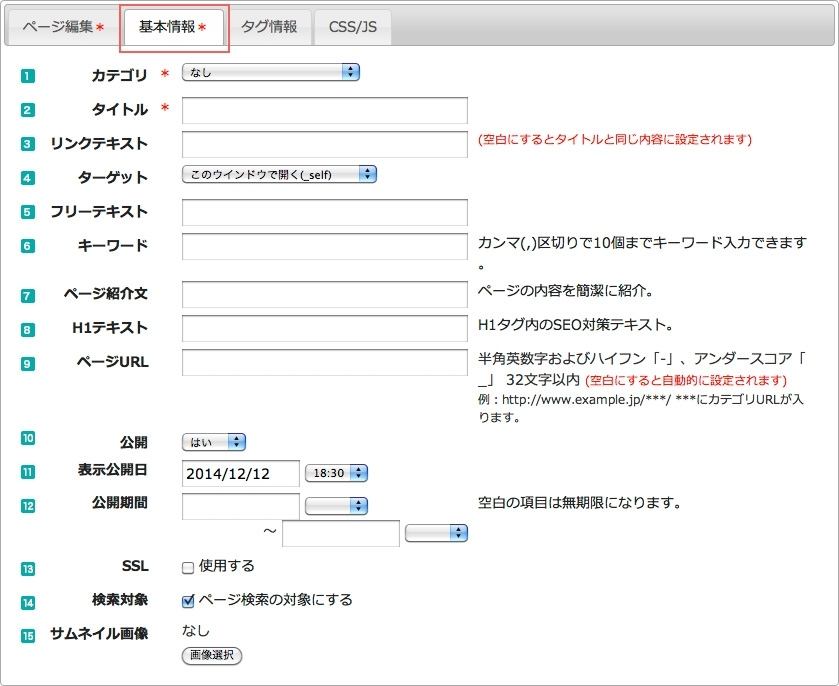
カテゴリを選択して下さい。
お知らせのタイトルを入力します。
リンクテキストを入力します。
別ウインドウで開くか設定出来ます。
フリーテキストを入力します。
meta keywordを入力します。
meta descriptionを入力します。
H1テキストを入力します。
URLを入力します。
【はい】または【いいえ】を選択し、公開・非公開を設定します。
表示公開日を設定します。
公開期間を設定します。
SSLを使用する場合、チェックを入れます。
ページ検索機能がある場合、チェックを外すと検索対象外になります。
サムネイル画像を選択します。
【CSS/JS】タブをクリックします。
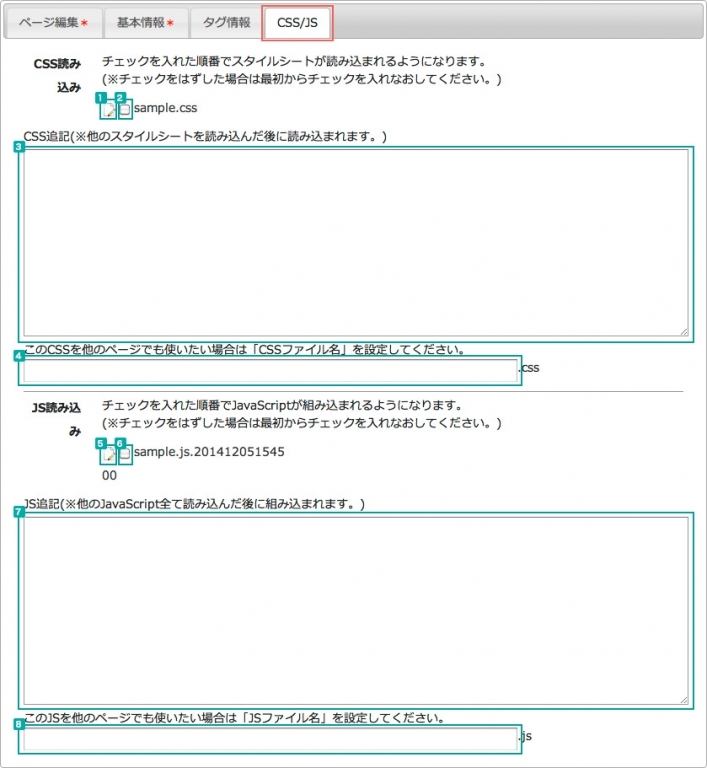
登録しているスタイルシートの編集が出来ます。
登録しているスタイルシートを使用する場合チェックを入れます。
スタイルシートを追記したい場合入力します。<head>内に追記されます。
上記で追記したスタイルシートを登録出来、他のページでも使用出来ます。
登録しているJavaScriptの編集が出来ます。
登録しているJavaScriptを使用する場合チェックを入れます。
JavaScriptを追記したい場合入力します。</body>後に追記されます。
上記で追記したJavaScriptを登録出来、他のページでも使用出来ます。
サイト管理
ブロック管理
テンプレート管理
ページ管理
お知らせ管理
フォーム管理
ユーザー管理