フォーム管理/基本操作
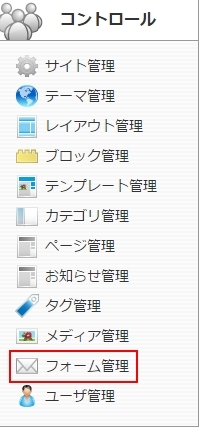
コントロールパネルから【フォーム管理】を選択します。
フォーム一覧画面
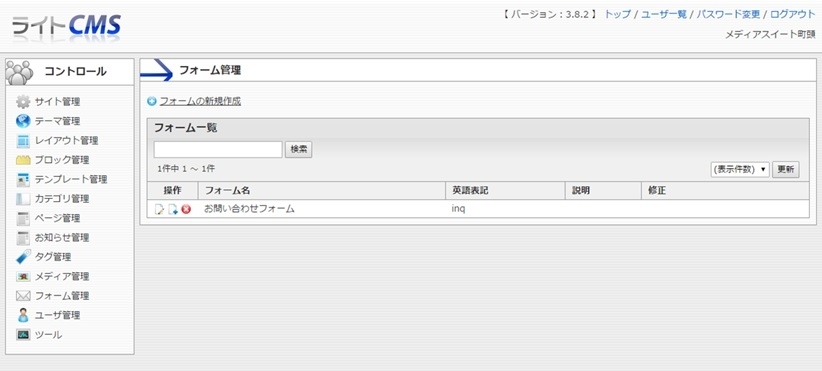
こちらはフォーム管理の最初の画面です。
編集したいフォーム名に対し、編集アイコンより編集できます。
編集アイコンをクリックすれば次の画面に移ります。
最初に開くページの操作ボタン等の説明です。
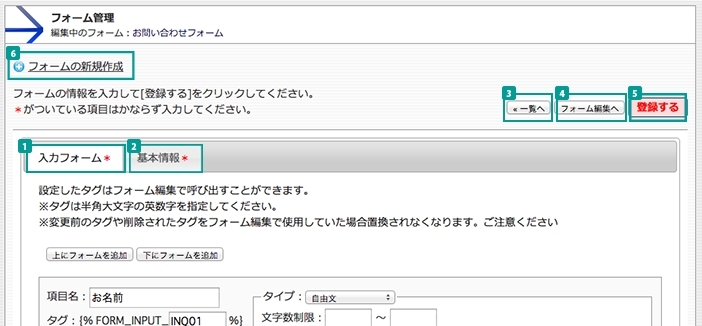
フォームでの項目や、記入欄に設ける機能を設定/編集します。
フォームでのメール部分に関わる設定/編集を行います。例えば、フォームの送信先やメール名表示などです。
設定されているフォーム一覧ページに戻ります。
フォームの「入力・確認・完了」画面に対するHTML/CSSでのデザイン部分や、文言、
また自動送信されるメール内文言などを設定/編集します。
「基本情報」「入力フォーム」「フォーム編集」にて設定/編集した情報を、WEB上へ反映させます。
すべてのフォームデザインや設定を一から作成する機能です。通常はお客様はこちらからフォームを作成することはございません。
フォーム項目は1つずつブロック単位で構成されており、それを上下に追加します。デザインや設定の変更が必要となりますので、通常はお客様はこちらを利用することはございません。
フォーム項目をブロック単位で上下に追加します。デザインや設定の変更が必要となりますので、通常はお客様はこちらを利用することはございません。
項目の入力を必須にするかしないかを選択できます。フォームの表示上に※印などが入っている場合がありますが、これは「フォーム編集」のデザイン上で設定されていますので、こちらのチェックボックスで表示/非表示はできません。
最後に「登録する」ボタンをクリックすると完了です
サイト管理
ブロック管理
テンプレート管理
ページ管理
お知らせ管理
フォーム管理
ユーザー管理