初めての方への手引き
こちらは、はじめて当CMSを操作する方向けに、マニュアルを概要として簡単にまとめたものになります。
一覧画面
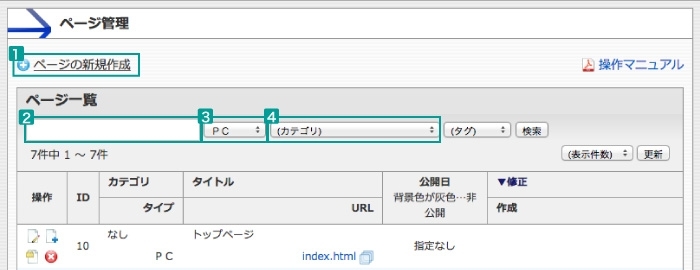
ページを新規作成する機能です。
ページタイトル、ページURLから検索することができます。
「基本(PC)」「携帯」「スマフォ」のタイプで絞り込み検索することができます。
※携帯、スマフォサイトが無い場合「携帯」「スマフォ」のタイプは関係ありません。
ページのカテゴリで絞り込み検索することができます。
アイコンの説明
 |
ページの編集 |
|---|---|
 |
ページの複製 |
 |
ブロックの配置 |
 |
ページの消去 |
基本情報編集画面
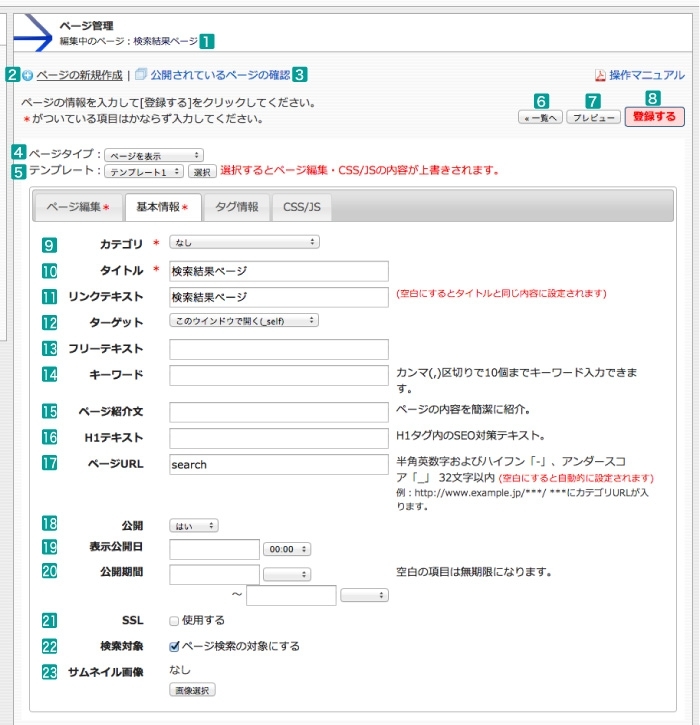
※新規作成の場合は表示されません。
【ページを表示】
通常のページとして表示する
【リンクとして表示】
リンク先の設定のみとなり、ページの編集や表示がなくなります。
選択すればもともと登録されているテンプレートが表示されます。
※編集中にテンプレートを変更すると、ページの情報が上書きされるのでご注意ください。
※編集中の場合は、必ず「登録」を行った後に一覧へ戻ってください。編集中の状態で一覧へ戻った場合、編集のデータは保存されません。
例)お知らせを作成する場合は「お知らせ」を選択
お知らせなどで自動で表示されるタイトル部分です。
リンクをクリックした場合に別ページで表示するか、見ているページを切り替えるかのリンクタイプを設定することができます。
14~16に入力がない場合は、初期設定されている情報が自動で反映されます。
入力がない場合は自動で割り当てられます。
通常は作成日を設定します。
通常は設定しません。
通常は使用しません。
通常は「対象にする」にチェックボタンを入れます。
例)お知らせなどにサムネイルを表示するデザインの場合は、ここに登録した画像が表示されます。
ページ編集画面
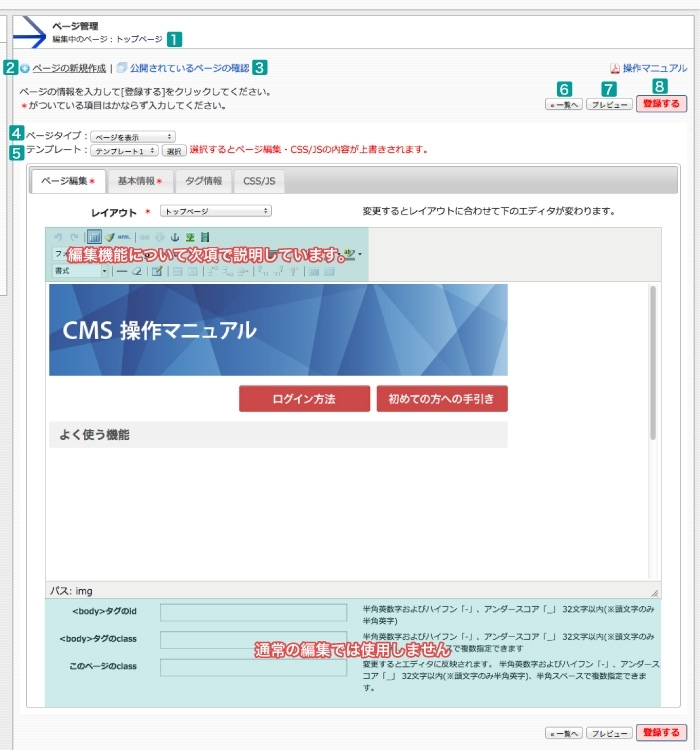
※新規作成の場合は表示されません。
【ページを表示】
通常のページとして表示する
【リンクとして表示】
リンク先の設定のみとなり、ページの編集や表示がなくなります。
選択すればもともと登録されているテンプレートが表示されます。
※編集中にテンプレートを変更すると、ページの情報が上書きされるのでご注意ください。
※編集中の場合は、必ず「登録」を行った後に一覧へ戻ってください。編集中の状態で一覧へ戻った場合、編集のデータは保存されません。
エディタ編集機能

アイコンの説明
 |
取り消す |  |
やり直す |
|---|---|---|---|
 |
ガイドラインを非表示項目の表示切替 |  |
コード整形 |
 |
HTMLソース編集 |  |
リンクを挿入/編集する |
 |
リンクを解除する |  |
アンカーの挿入/編集する |
 |
画像を挿入/編集する |  |
埋め込みメディアを挿入/編集する |
 |
フォントサイズを変更する |
 |
テキストを太字にする |
 |
テキストを斜体にする |  |
テキストを下線付にする |
 |
テキストを取消線付にする |  |
選択した文字を引用扱いにする |
 |
選択した文字を上付きにする |  |
選択した文字を下付きにする |
 |
テキストの左揃え |  |
テキストの中央揃え |
 |
テキストの右揃え |  |
テキストを均等に割付する |
 |
テキストを字上げする |  |
テキストを字下げする |
 |
テキストの色を変更する |  |
テキストの背景色を変更する |
 |
見出しを挿入する |  |
水平区切り線を挿入する |
 |
整形情報(フォーマット)を削除する |  |
表を挿入する |
 |
行のプロパティを編集する |  |
セルのプロパティを編集する |
 |
選択されている行の上に行を挿入する |  |
選択されている行の下に行を挿入する |
 |
選択されている行を削除する |  |
選択されている列の左に行を挿入する |
 |
選択されている列の右に行を挿入する |  |
選択されている列を削除する |
 |
結合されたセルを分割する |  |
選択されたセルを結合する |
リンクの挿入
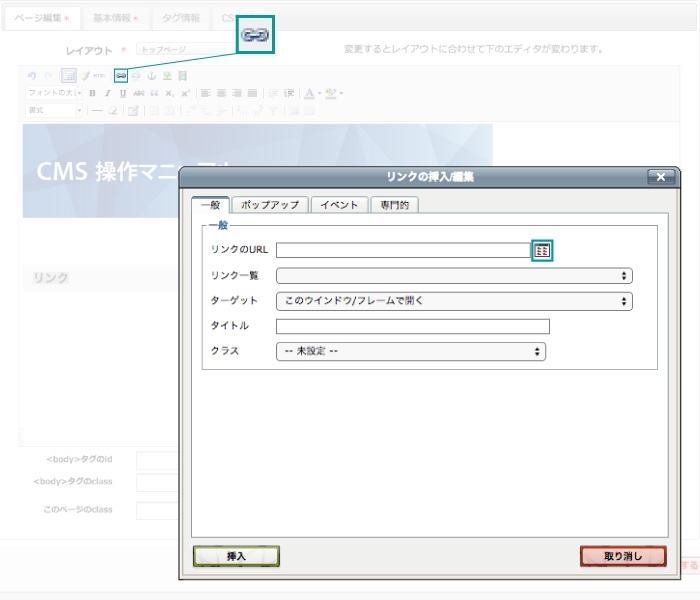
手順
[ページ編集]をクリックすると、編集エディター画面に切り替わります。
[ページコンテンツエリア]にテキストなどを入力していきます。
リンクを設定する場合は、リンクを設定したいテキスト範囲や画像を選択し、を選択して下さい。
リンク設定画面がポップアップで開きます。
[リンクの挿入/編集]画面について
設定したいURLを入力して下さい。
画像を設定する場合は、 を選択し画像を選んで下さい。
既に作成しているページへリンクする場合は、一覧からページを選択してリンクを設定することが可能です。
リンクのタイプを選択することができます。
クリックした場合に、ページを切り替えて表示するか、別ウィンドウで表示させるかの2パターンから選択して頂けます。
表示側でリンクにカーソルを当てた場合に、表示されるリンクの説明文を設定することができます。
通常設定する事はありません。
リンクを挿入します。
見出しの挿入
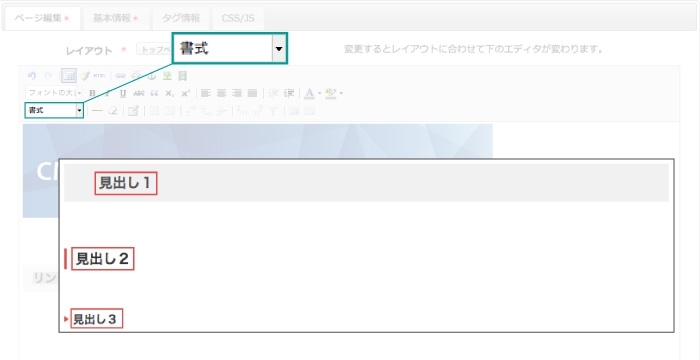
[ページ編集]をクリックすると、編集エディター画面に切り替わります。
見出しを挿入したい箇所を選択します。
[書式]から挿入したい見出しを選択します。
※赤枠部分を編集することが可能です。
設定されている見出しは各サイトにより異なります。
画像の挿入
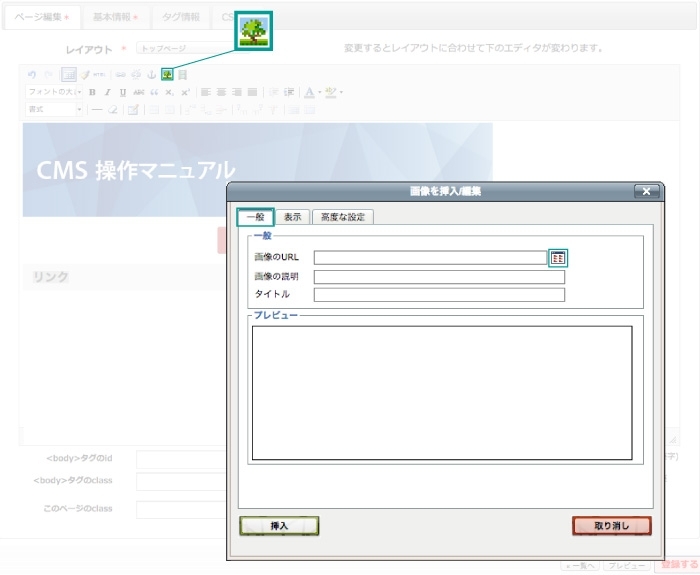
手順
画像を挿入したい箇所を選択します。
編集エディタのをクリックします。
画像の挿入/編集画面がポップアップで表示されます。
[画像の挿入/編集]画面について
画像をURLからダイレクトに設定することが可能です。
画像フォルダから選ぶ場合はを選択して選んで下さい。
画像の説明文を設定することができます。
表示側で画像にカーソルを当てた場合に表示されるタイトルを設定することができます。
画像の挿入を行います。
画像選択
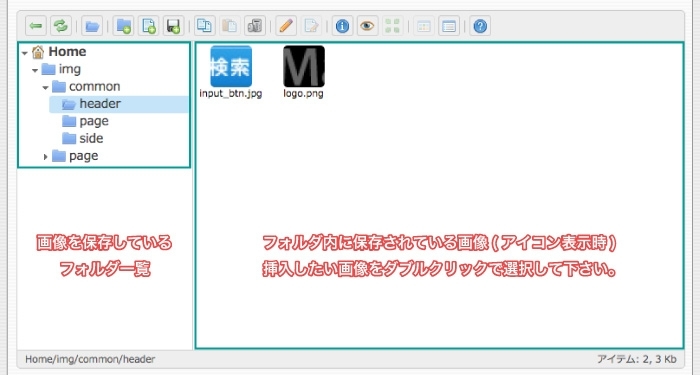
通常操作では
 「画像の表示」
 「フォルダ作成」
 「画像のアップロード」
 「名前変更」の4機能のみを使用します。
アイコンの説明
 |
戻る |  |
リロード |
|---|---|---|---|
 |
ファイル選択 |  |
選択した画像を表示する |
|
新規フォルダを作成する | |
テキストファイルを作成する |
 |
画像をアップロードする | |
コピーする |
 |
ペーストする |  |
消去する |
 |
名前を変更する | |
テキストファイル編集 |
 |
プロパティを確認する |  |
画像をクイックルックで見る |
 |
画像をリサイズする |  |
アイコン表示 |
 |
リスト表示 |  |
ヘルプ ショートカット操作などの説明 |
画像のアップロード
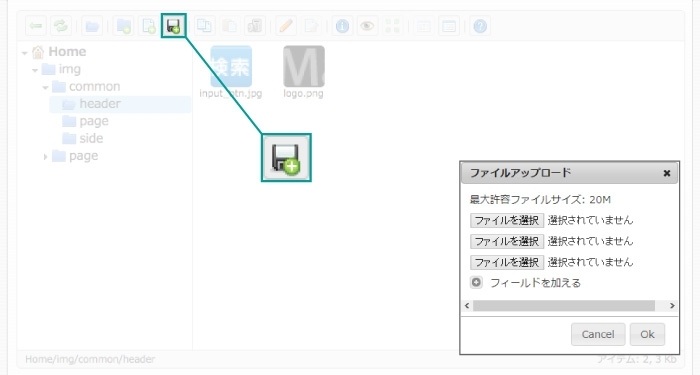
手順
メディア管理画面のを選択します。
ファイルのアップロード画面が表示されます。
「ファイルを選択」をクリックして、アップロードしたい画像を選択してください。
数が多い場合は、「フィールドを加える」で数を増やすことができます。
画像の他にPDFなども同様にアップロード可能です。
画像はカテゴリーごとにフォルダ分けを行い、整理して管理することをお勧めします。
※画像名は半角英数にして下さい。
日本語名やカタカナの画像はアップロードできません。
画像サイズ・配置設定
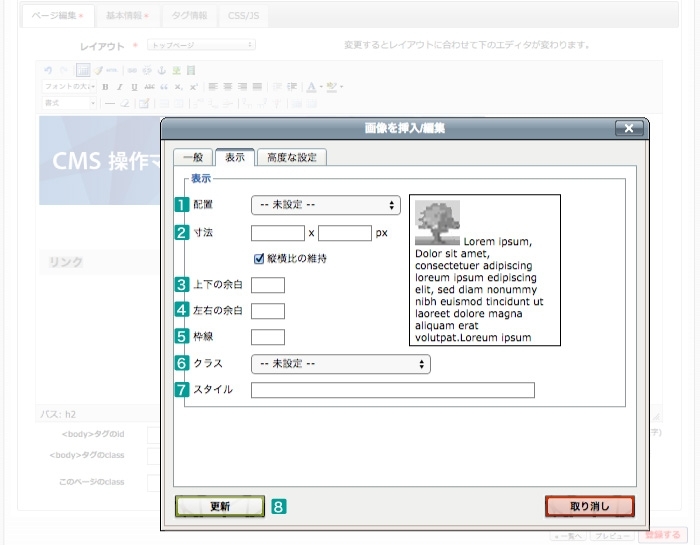
画像をどのように配置するかを設定することができます。
画像サイズを調整することができます。
※サイズが大きい画像を、この機能を使用し小さくしたとしても、読み込む画像のデータ容量は変わりません。サイズが大き画像が多いと、サイトの表示速度が遅くなってしまうため、出来る限り元の画像からサイズの調整を行いアップして下さい。
挿入する画像の上下の余白を設定することができます。
※半角数字で設定して下さい。
挿入する画像と左右の余白を設定することができます。
※半角数字で設定して下さい。
挿入する画像の枠線の太さを設定することができます。
※半角数字で設定して下さい。
空白の場合は枠線が表示されません。
通常は利用しません。
画像の挿入を行います。
テーブルの作成
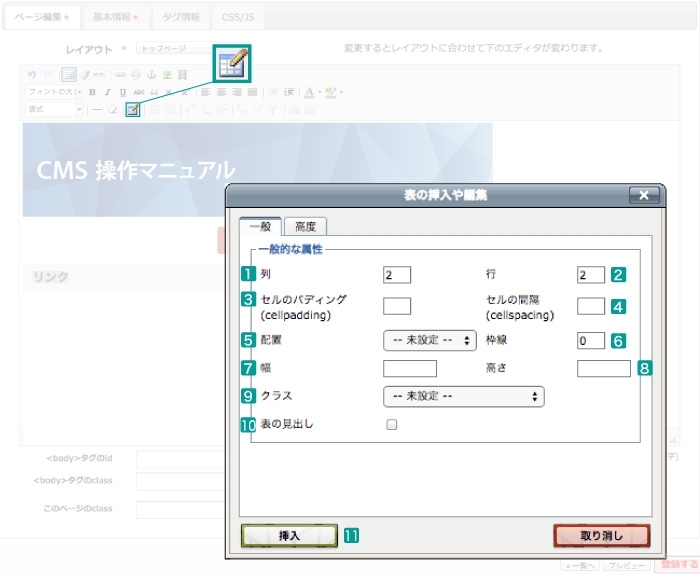
手順
[ページ管理デザインタブ -編集エディタ-]をクリックします。
[表の挿入/編集]画面で表テーブルを作成します
[表の挿入/編集]画面について
表の列数を設定します。
表の行数を設定します。
セル内の余白を設定することができます。
セルの間隔を設定することができます。
表の配置を設定することができます。
表の枠線を設定することができます。
表に幅と高さを%とpx単位で設定することができます。
入力例) 100% や100px
幅と同様に高さを設定することができます。
表の形式を選択できます。通常使用しません。
見出しが必要な場合はチェックを選択して下さい。
設定した表の挿入を行います。
サイト管理
ブロック管理
テンプレート管理
ページ管理
お知らせ管理
フォーム管理
ユーザー管理