Google Mapをページに設置したい

Google Mapを開きます。

<h3 class="h301">Google Mapを開きます。</h3>

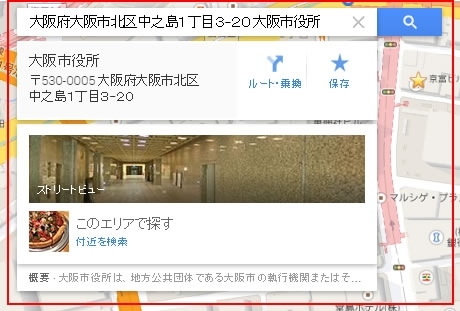
Google Mapで表示したい場所を検索します。

<h3 class="h302">Google Mapで表示したい場所を検索します。</h3>

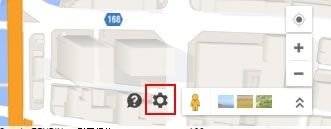
画面右下の歯車形のアイコンをクリックします。

<h3 class="h303">画面右下の歯車形のアイコンをクリックします。</h3>

「地図を共有/埋め込む」を選択します。

<h3 class="h304">「地図を共有/埋め込む」を選択します。</h3>

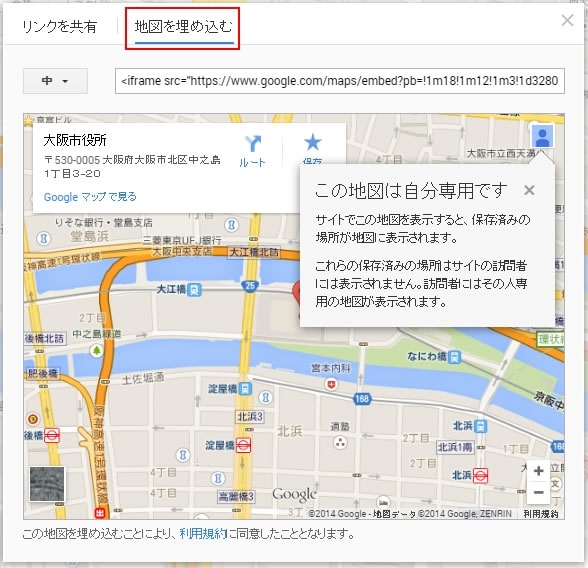
表示されたウィンドウ内の「地図を埋め込む」を選択します。

<h3 class="h305">表示されたウィンドウ内の「地図を埋め込む」を選択します。</h3>

左上から地図の大きさを「小」「中」「大」「カスタムサイズ」の中から、どれかを選びます。

<h3 class="h306">左上から地図の大きさを「小」「中」「大」「カスタムサイズ」の中から、どれかを選びます。</h3>

※「カスタムサイズ」は、地図を任意の大きさに設定できます。

右上の「iframe」タグをコピーします。

<h3 class="h307">右上の「iframe」タグをコピーします。</h3>

CMSにログインし、コントロールパネルから【ページ管理】を選択します。

<h3 class="h308">CMSにログインし、コントロールパネルから【ページ管理】を選択します。</h3>

Google Mapを設置したいページを選択し、「編集」アイコンをクリックします。

<h3 class="h309">Google Mapを設置したいページを選択し、「編集」アイコンをクリックします。</h3>

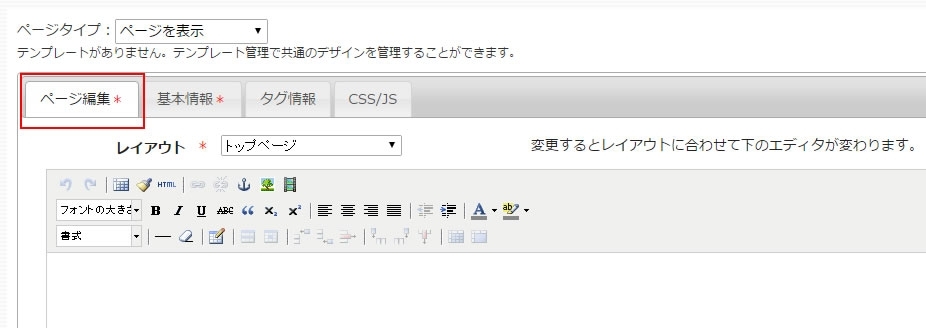
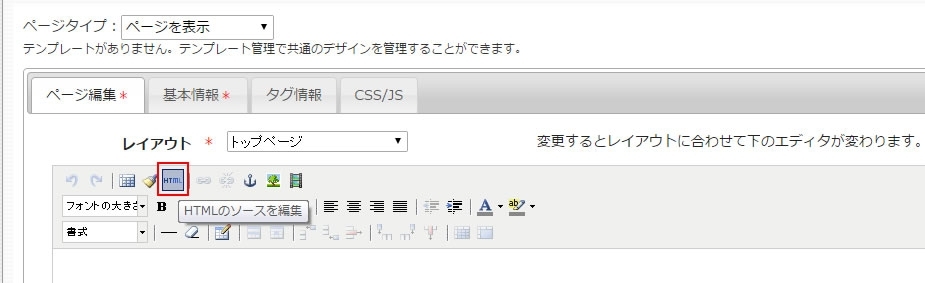
「ページ編集」タブをクリックします。

<h3 class="h310">「ページ編集」タブをクリックします。</h3>

「HTMLのソースを編集」アイコンをクリックします。

<h3 class="h311">「HTMLのソースを編集」アイコンをクリックします。</h3>

HTMLソース内の“Google Mapを設置したい部分”にコピーした「iframe」タグを貼り付けます。

<h3 class="h312">HTMLソース内の“Google Mapを設置したい部分”にコピーした「iframe」タグを貼り付けます。</h3>

※念のため、貼り付ける前のHTMLソースをメモ帳などに保存しておきましょう。

「更新」ボタンをクリックします。

<h3 class="h313">「更新」ボタンをクリックします。</h3>

最後に「登録する」ボタンをクリックすると完了です。

<h3 class="h314">最後に「登録する」ボタンをクリックすると完了です。</h3>